

meta data for this page
Dies ist eine alte Version des Dokuments!
> Grundeinstellungen > Ortsbrandmeister > Manuelles Anlegen von Personen
Manuelles Anlegen von Personen
Diese Seite ist derzeit noch in Arbeit …
Zum manuellen Anlegen von Personen (Mitgliedern) öffne die Personalverwaltung:


Der Einstieg in die Personalverwaltung ist immer die Suchseite. Auf der Suchseite kann nach einzelnen Personen über Ihren Namen gesucht, oder nach ganzen Abteilungen oder Gruppen gesucht werden. Um Details zu einer Person angezeigt zu bekommen, muss man nach erfolgreicher Suche auf den blauen Namen oder die Personalnummer der Person klicken. Zum Anlegen einer neuen Person klicke auf den Button „Neue Person“. Fülle auf der folgenden Ansicht alle mit einem * markierten Felder aus. Eine neue Person muss mindestens einer Abteilung angehören, gebe hierzu das Eintrittsdatum in eines der Textfelder für Einsatzabteilung FF, Jugendfeuerwehr oder Kinderfeuerwehr ein. Die Personalnummer muss pro Ortsfeuerwehr eindeutig sein, der Button „generiere Personal-Nr“ sucht die nächste freie Personalnummer innerhalb der Ortsfeuerwehr.
Jugendfeuerwehrausweis
Wenn der Aufnahmeantrag in die Feuerwehr und ein Lichtbild vorliegt, kann der Jugendfeuerwehrwart, nach Absprache mit der Gemeindeverwaltung, mit wenig Aufwand ein neues Mitglied anlegen und in der Verwaltung einen JF-Ausweis erstellen lassen. Zum Abholen des fertigen Ausweises bringt er ein Lichtbild mit und kann mit dem fertigen JF-Ausweis nach Hause fahren. Oder man wählt den Postweg 
Anlegen eines neuen Mitgliedes
- Modul Personal
- „Neue Person“ klicken
- Eine Personalnummer generieren lassen
- Nachnamen eingeben
- Vornamen eingeben
- Geschlecht auswählen
- Geburtsdatum eingeben
- Ortsfeuerwehr auswählen
- Eintrittsdatum in die Jugendfeuerwehr eingeben
- „Speichern“
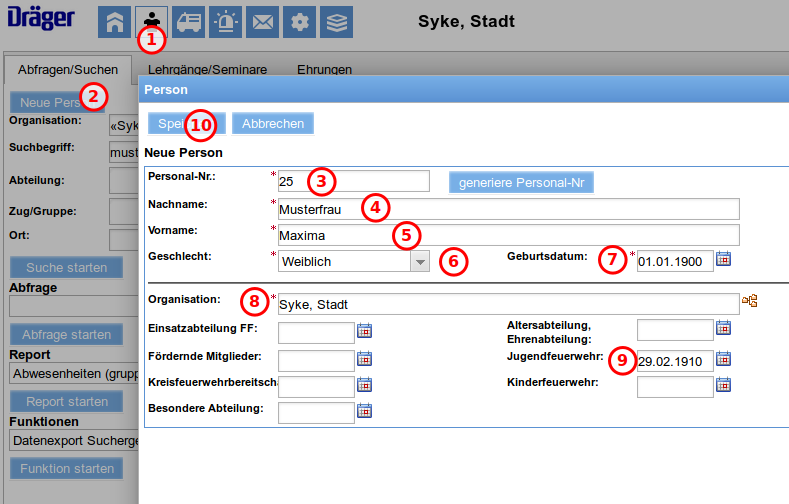
Tipp: Überprüfen, ob Geburtsdatum und Eintrittsdatum korrekt sind und nicht verwechselt wurden!
Anfordern eines JF-Ausweises bei der Verwaltung
Hier die Kurzfassung des Vorgehens. Das Vorgehen sollte mit der Verwaltung abgesprochen sein.
- Modul Personal
- „Suche starten“ klicken1)
- Mitglied aus der Liste durch Anklicken auswählen
- Mit der Maus über den „Drucken“-Button verweilen
- aus dem Untermenü den Eintrag „JFw-Ausweis drucken“ auswählen
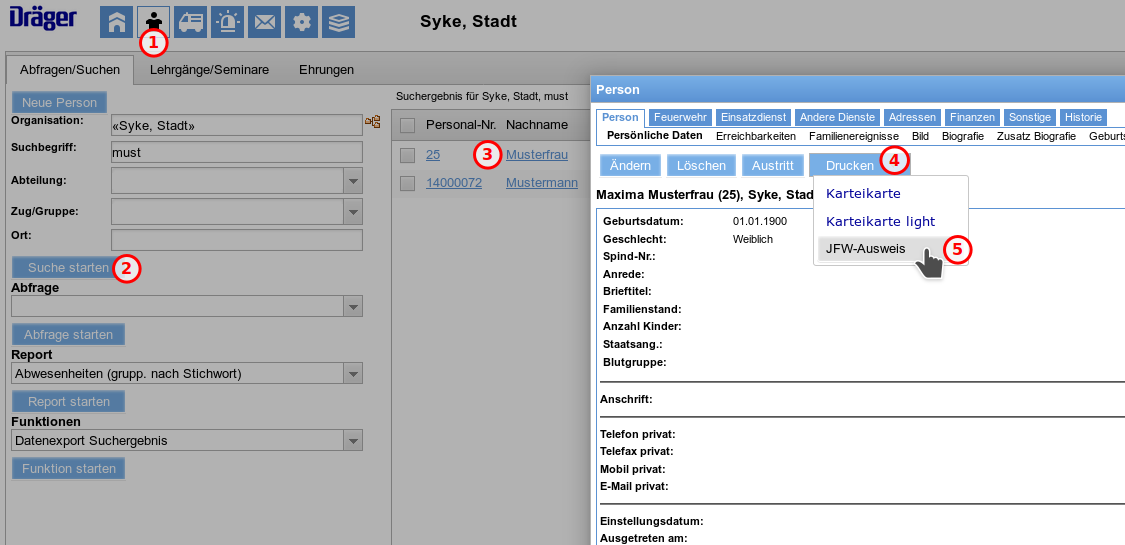
Es wird eine fertige PDF-Datei zum Herunterladen angeboten. Legt man in die manuelle Zufuhr des Druckers mittig ein Blanco-JFw-Ausweis-Formular, kann der Ausweis direkt gedruckt werden.
Ausgabe eines Ausweises hinterlegen
Hier die Kurzfassung des Vorgehens.
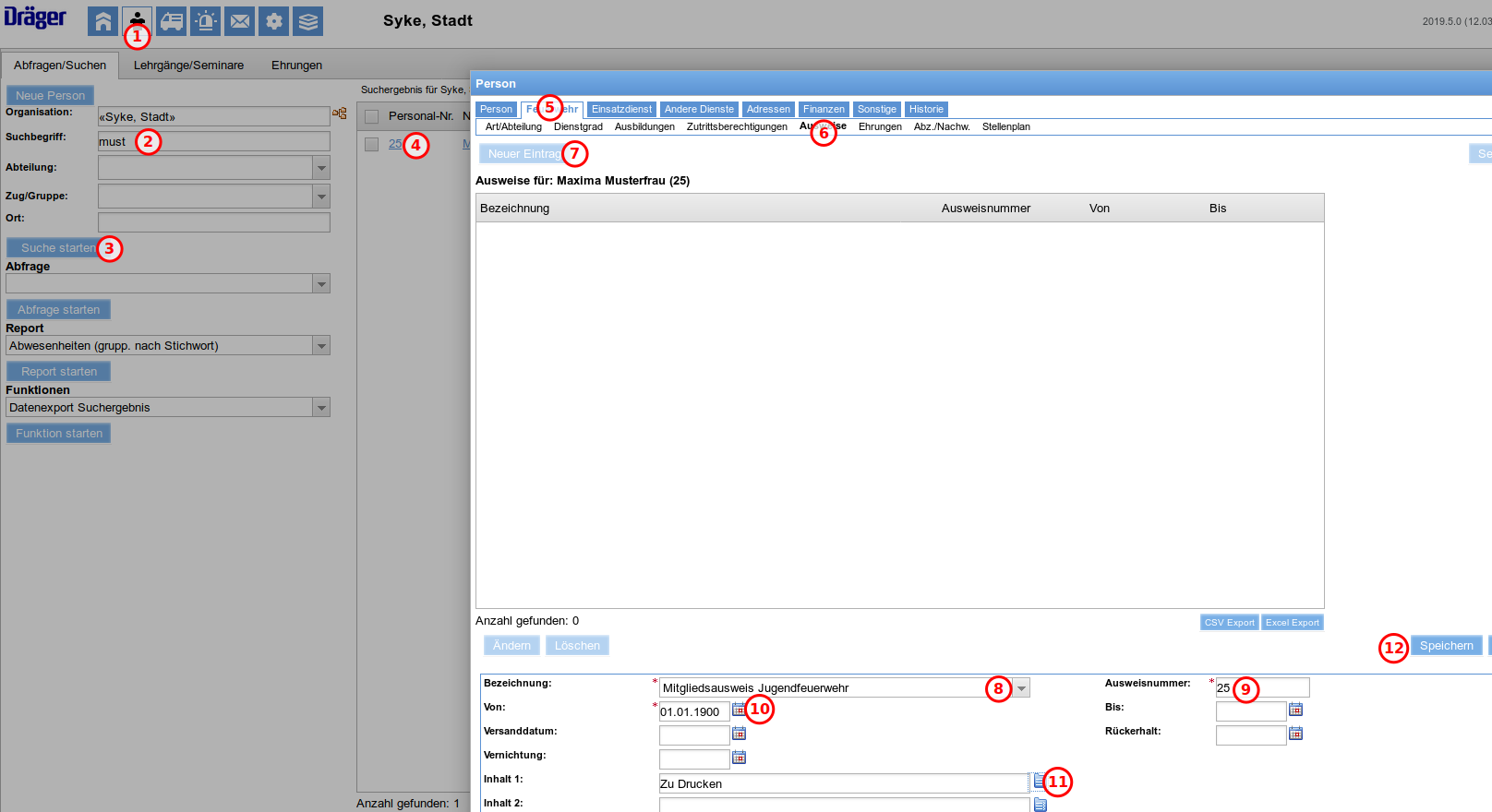
- Modul Personal
- Bei Suchbegriff den Namen oder Personalnummer eingeben
- „Suche starten“ klicken
- Mitglied aus der Liste durch Anklicken auswählen
- das Untermenü „Feuerwehr“ auswählen
- auf „Ausweise“ klicken
- auf „Neuer Eintrag“ klicken
- „Mitgliedsausweis Jugendfeuerwehr“ aus der Liste wählen
- in dem Pflichtfeld „Ausweis-Nr.“ provisorisch die Mitgliedsnummer eintragen
- mit h das heutige Ausgabedatum eintragen (Pflichtfeld)
- Optional: Bei „Inhalt 1“ den Eintrag „Zu Drucken“ eingeben (kann für eine Abfrage für zu druckende JF-Mitglieder genutzt werden)
- „Speichern“
Die Ausweise befinden sich im Modul „Personen“ > Person > Feuerwehr > Ausweise
Suche mit Hilfe von Abfragen
Hier die Kurzfassung des Vorgehens.
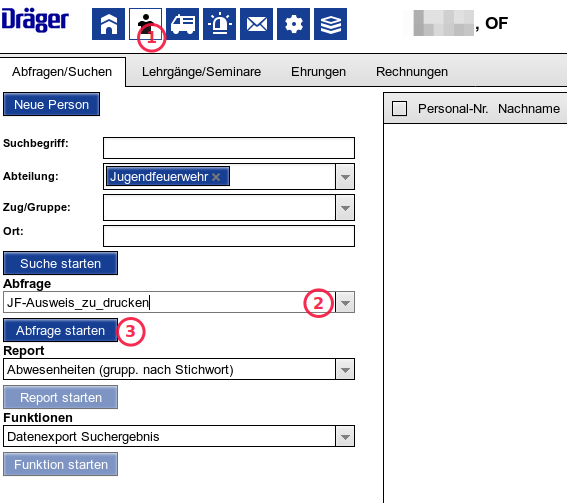
- Modul Personal, ggf. die Abteilung wählen
- bei Abfrage die gewünschte Abfrage (z.B. JF-Ausweis_zu_drucken) auswählen
- „Abfrage starten“ klicken
Nachdem die neue Person angelegt wurde, erscheint die Stammdaten-Maske der Person. Im oberen Bereich kannst du durch die verschiedenen Masken blättern. Hierbei ist wichtig, wenn man eine andere Maske bearbeiten will, erst die Maske wechseln, dann auf Ändern drücken.
